Переключение аккаунтов
В этом разделе описан процесс переключения между аккаунтами в Octo Browser. Функционал позволяет добавить несколько аккаунтов Octo Browser и быстро переключаться между ними без повторного ввода логина и пароля.
Добавление нового аккаунта
Нажмите на email текущего аккаунта в верхнем левом углу.
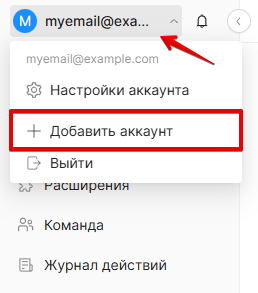
В выпадающем меню выберите «Добавить аккаунт». Если в момент добавления на аккаунте есть запущенные профили, то появится предупреждение: при добавлении нового аккаунта все запущенные профили в текущем аккаунте будут остановлены. Нажмите «Подтвердить».
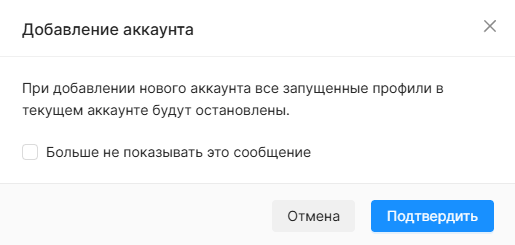
Дождитесь остановки запущенных профилей. Введите email и пароль нового аккаунта или выберите его из списка сохраненных аккаунтов в разделе «или войти как».
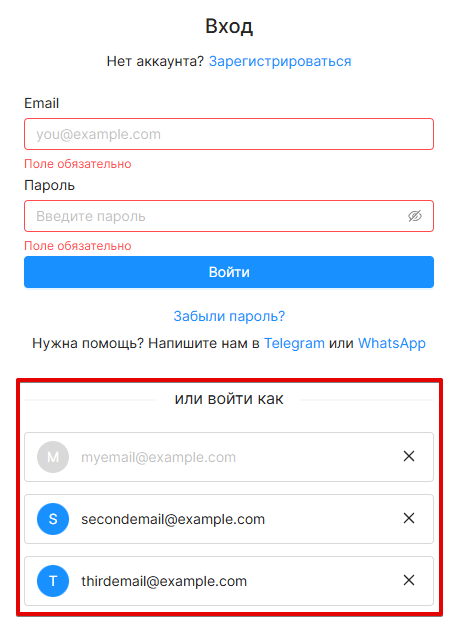
После входа в новый аккаунт он появится в списке быстрого доступа.
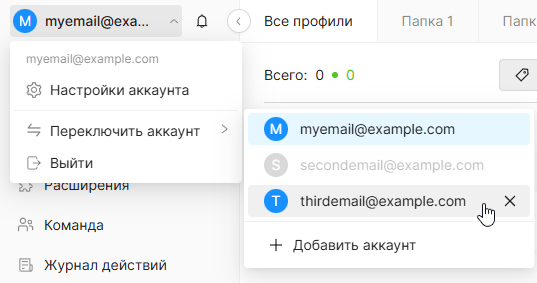
Аккаунт, в который выполнен логин, подсвечивается синим цветом. Разлогиненный аккаунт - серым.
Переключение между аккаунтами
Нажмите на email текущего аккаунта в верхнем левом углу. Наведите курсор на пункт «Переключить аккаунт» — откроется список добавленных аккаунтов.
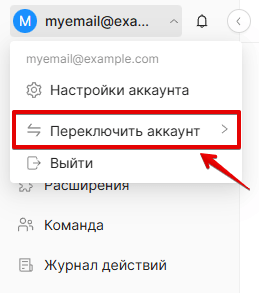
Выберите нужный аккаунт. Появится предупреждение: при переключении аккаунта все запущенные профили будут остановлены. Нажмите «Подтвердить».
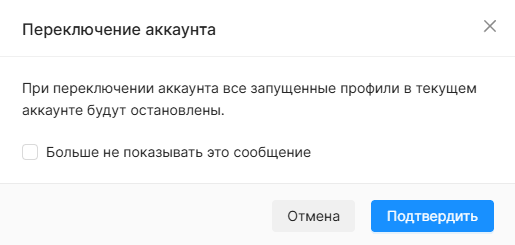
Дождитесь остановки профилей — браузер переключится на выбранный аккаунт.
Выход из аккаунта
Выход из аккаунта можно выполнить только в активном аккаунте. Нажмите на email текущего аккаунта в верхнем левом углу и нажмите «Выйти», все профили будут остановлены и выход из аккаунта будет выполнен.
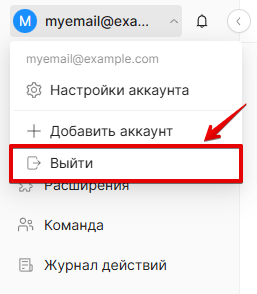
После выхода аккаунт останется в списке быстрого доступа, но станет неактивным. Чтобы снова использовать быстрое переключение на этот аккаунт, необходимо повторно выполнить вход.
Удаление аккаунта из списка быстрого доступа
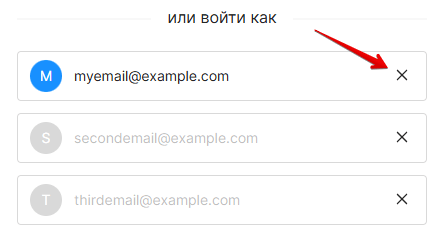
Чтобы удалить аккаунт из списка быстрого доступа, выполните выход из активного аккаунта. В окне входа в аккаунт нажмите значок крестика рядом с нужным аккаунтом. После выхода быстрое переключение на этот аккаунт будет недоступно — для входа потребуется снова ввести логин и пароль.