Trabalhar com API
É possível automatizar as manipulações de contas e perfis utilizando a API.
Por exemplo, você pode criar o número requerido de perfis com as configurações necessárias (impressões digitais, proxy, cookies) sem ter que abrir o cliente e, posteriormente, utilizá-los tanto no automatizado quanto no modo manual.
A versão atual da API suporta:
- Criação, exclusão e edição de perfis, proxies, tags e pastas.
- Importar e exportar perfis e transferi-los entre contas.
- Obter uma lista de GPUs, resoluções de tela e modelos de dispositivos disponíveis (para perfis Android).
- Gerenciar equipes e direitos de acesso dos membros da equipe.
- Trabalhando com a Loja de Proxies: gerenciar provedores de proxy e consultar seu saldo de tráfego.
- Inicializar perfis para automação usando Playwright, Puppeteer/Pyppeteer, Selenium e CDP.
- Inicializar perfis de uso único, que são criados e lançados com uma única solicitação e são automaticamente excluídos após o fechamento. Isso ajuda a simplificar a automação nos casos em que você não precisa salvar esses perfis.
Uma lista completa dos recursos de API disponíveis pode ser acessada aqui.
Saiba mais sobre a quantidade de RPM/RPH gasta ao executar solicitações específicas aqui.
A API está disponível para os níveis de assinatura Base e superiores. Os limites de RPM/RPH dependem da sua assinatura:
| Assinatura | RPM | RPH |
|---|---|---|
| Base | 50 | 500 |
| Team | 100 | 1.500 |
| Advanced | 200+ | 3.000+ |
Todos os tokens de API de uma conta compartilham o mesmo limite de solicitações. Dividir integrações em diferentes tokens não aumentará o limite.
Tokens de API
Você precisa de um token de API para usar a API. Você pode criar e gerenciar tokens nas configurações da conta, na seção Tokens de API. Para assinaturas sem acesso à API, essa seção fica desativada.
Somente o proprietário da conta principal pode criar e gerenciar tokens.
A quantidade de tokens depende da assinatura:
- Base: um token com todos os direitos. O token é criado com o nome "Padrão", mas não é possível alterar o nome nem as permissões desse token;
- Team: até 3 tokens com diferentes conjuntos de permissões;
- Advanced: até 5 tokens com diferentes conjuntos de permissões.
Múltiplos tokens com diferentes permissões são úteis quando diferentes integrações ou funcionários precisam acessar apenas a sua parte específica da conta. A quantidade atual e máxima de tokens é exibida próximo ao título da seção, como por exemplo 1/5. Quando o limite é alcançado, o botão Criar token fica inativo.
Se, após mudar de assinatura, a quantidade de tokens ultrapassar o novo limite de tokens, a inicialização de perfis ficará bloqueada até você excluir o excesso de tokens.
Caso tenha usado a API antes, seu token aparece na lista marcado como "Token de API" com permissões totais e continua a trabalhar como de costume. Ao contrário de novos tokens, você pode visualizar seu valor no navegador a qualquer momento.
A tabela de tokens exibe o nome do token, suas permissões de acesso para perfis e ações, permissões administrativas (gerenciamento de pastas, tags e da equipe, além de acesso ao registro de ações) e a hora em que o token foi usado pela última vez.

Criando um token
- Abra as configurações da conta e vá para a seção Tokens de API.
- Clique em Criar token. Se a autenticação de dois fatores estiver ativada para sua conta, insira o código do seu aplicativo de autenticação. Com a assinatura Base, o token será criado imediatamente. Prossiga para o passo 6.
- No campo Nome do token, insira um nome. Você pode encontrar o token pelo nome no registro de ações.
- Configure as permissões do token (com as assinaturas Team e Advanced). Por padrão, todos os direitos são ativados. Eles espelham os direitos dos membros da equipe:
- Acesso a perfis. Para restringir o token a perfis em pastas específicas, desative a opção " Acesso a todos os perfis " e selecione as pastas;
- Acesso a ações;
- Gerenciamento de pastas, Gerenciamento de tags, Gerenciamento da equipe e Registro de ações.
- Clique em Criar token.
- Na janela "Token de API criado", clique em "Copiar" e salve o token. Em seguida, clique em "Salvei o token".
O token é exibido apenas uma vez. Caso o perca, não será possível usá-lo, mas você poderá gerar um novo com as mesmas permissões.
Para obter mais informações sobre categorias de permissão, consulte a seção Configurações da equipe.
Alterando permissões de token
Com os planos Team e Advanced, você pode alterar as permissões e o nome do token a qualquer momento: clique na string do token, faça suas alterações e clique em " Salvar alterações". As mudanças entram em vigor imediatamente, e o token permanece o mesmo. Não é possível alterar o nome do token ou as permissões na assinatura Base.
Gerando um novo token
Se o token for perdido ou precisar ser substituído:
- Clique no ícone de geração na linha do token.
- Se a autenticação de dois fatores estiver ativada para sua conta, insira o código do seu aplicativo de autenticação.
- Na janela "Gerar token de API", clique em "Confirmar".
- Copie e salve o novo token.
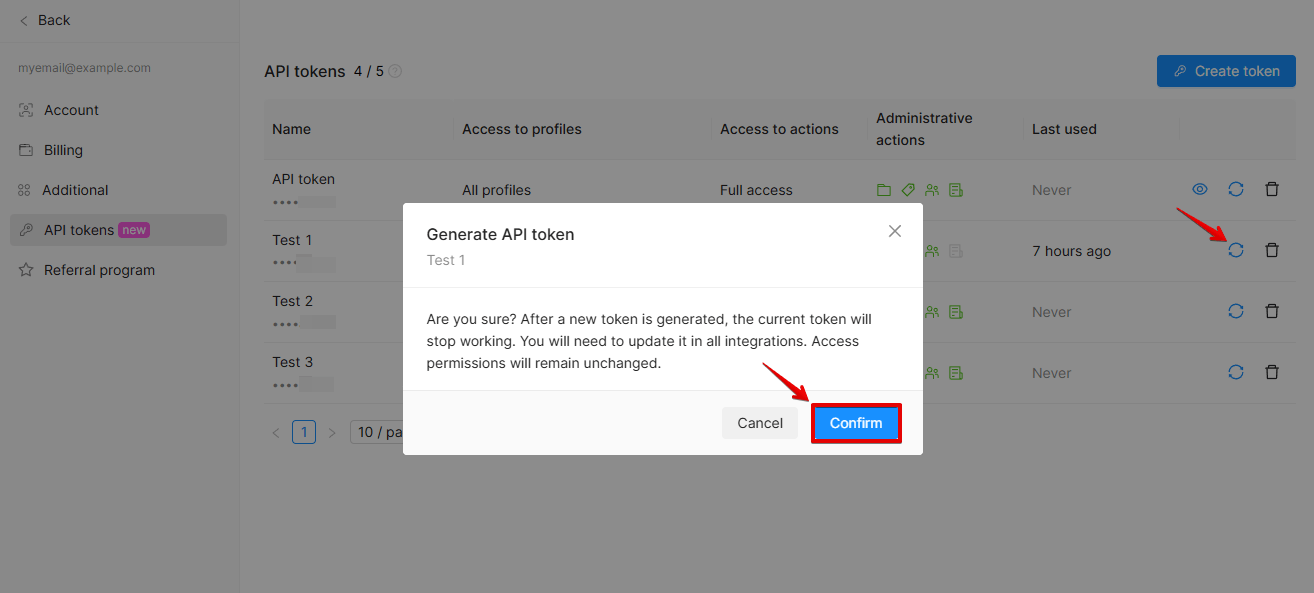
O token antigo deixará de funcionar assim que o novo for gerado. Os direitos de acesso permanecerão inalterados. Atualize o token em todas as integrações em que foi usado.
Excluindo um token
Clique no ícone de excluir na linha do token e confirme a ação na janela "Excluir token de API". O token deixará de funcionar e será excluído permanentemente.
Ações do token no registro de ações
Todas as ações realizadas via API ficam gravadas no registro de ações. Na coluna "Usuário", é exibido o nome do token em vez do endereço de e-mail, com o marcador (API). Para visualizar as ações associadas a um token específico, selecione o token no filtro de usuários ou procure pelo nome. Só é possível filtrar por tokens ativos: ações realizadas por tokens excluídos permanecem no registro de ações, mas você não pode selecionar esses tokens no filtro.
O registro de ações também registra a criação, exclusão, geração e edição de tokens. Quando permissões são alteradas, a coluna "Detalhes" exibe "Permissões de acesso alteradas". Quando o nome é alterado, o nome antigo e o novo são exibidos. Para obter mais informações, consulte a seção Registro de ações.